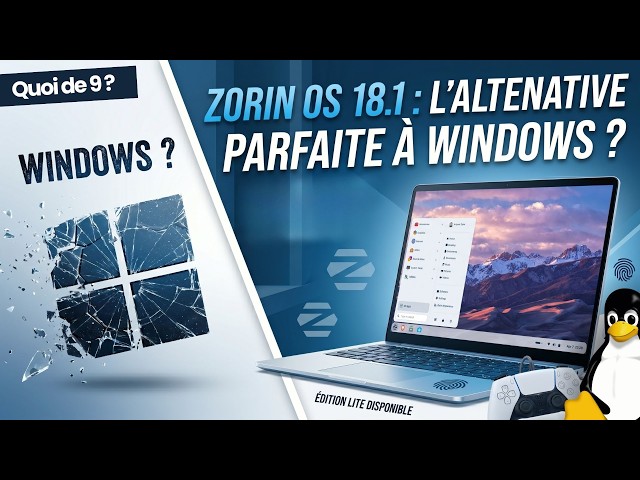
Votre ancien PC devient lent sous Windows ? Vous avez un vieux portable qui prend la poussière ou une petite configuration qui peine à faire fonctionner les logiciels modernes ?
Installer Zorin OS 18.1 sur un vieux PC peut être une excellente solution pour redonner une seconde vie à votre ordinateur.
Basé sur Linux et Ubuntu, Zorin OS 18.1 propose une interface moderne, simple à prendre en main et particulièrement adaptée aux utilisateurs venant de Windows.
Dans ce guide complet NG Micro, nous allons voir comment télécharger Zorin OS 18.1, créer une clé USB d’installation, tester Linux sans modifier votre ordinateur et installer Zorin OS étape par étape.
Si vous découvrez totalement Linux, consultez également notre guide Débuter sur Linux : le guide ultra simple pour les utilisateurs Windows.
Pourquoi installer Zorin OS 18.1 sur un vieux PC ?
Avec le temps, un ordinateur peut devenir lent sous Windows. Les mises à jour, les logiciels en arrière-plan et l’évolution des systèmes d’exploitation peuvent rendre certaines anciennes configurations moins agréables à utiliser.
Zorin OS 18.1 est une distribution Linux pensée pour proposer une expérience simple et familière, notamment pour les utilisateurs habitués à Windows.
Parmi ses principaux avantages :
- une interface moderne et facile à comprendre ;
- un système basé sur Ubuntu 24.04 LTS ;
- des mises à jour de sécurité jusqu’en juin 2029 ;
- une bonne compatibilité avec de nombreux ordinateurs ;
- un système gratuit avec l’édition Core ;
- Firefox et de nombreux outils disponibles facilement ;
- LibreOffice pour la bureautique ;
- la possibilité de tester le système avant l’installation.
Zorin OS 18.1 utilise le noyau Linux 6.17 et bénéficie de pilotes actualisés afin d’améliorer la compatibilité avec de nombreux matériels.
Quelle version de Zorin OS choisir pour un vieux PC ?
Pour la majorité des ordinateurs, Zorin OS 18.1 Core reste aujourd’hui le meilleur choix.
Cette édition gratuite utilise l’environnement de bureau standard de Zorin OS et propose une expérience moderne proche de Windows.
Selon les recommandations officielles de Zorin, les éditions standard peuvent fonctionner sur des ordinateurs disposant de seulement 2 Go de mémoire RAM et sur des machines relativement anciennes.
Pour les ordinateurs particulièrement anciens ou les petites configurations, Zorin OS 18.1 Lite reste également disponible.
Basée sur l’environnement de bureau XFCE, l’édition Lite est conçue pour proposer un environnement plus léger.
Attention : Zorin prévoit l’abandon progressif de l’édition Lite à partir de Zorin OS 19. La série Zorin OS 18 Lite reste néanmoins maintenue avec des mises à jour jusqu’en juin 2029.
Conseil NG Micro : commencez par tester gratuitement Zorin OS 18.1 Core depuis une clé USB. Si votre ordinateur manque réellement de ressources ou présente des ralentissements importants, Zorin OS 18.1 Lite peut être une alternative intéressante.
Configuration minimale pour installer Zorin OS 18.1
Avant de commencer, vérifiez que votre ordinateur respecte la configuration minimale requise.
| Composant | Configuration minimale |
|---|---|
| Processeur | Intel ou AMD 64 bits, double cœur 1 GHz |
| Mémoire RAM | 2 Go minimum |
| Stockage Zorin OS Core | 15 Go minimum |
| Écran | Résolution 800 × 600 minimum |
| Clé USB | 8 Go recommandés |
Important : une configuration minimale signifie que le système peut fonctionner. Pour une utilisation réellement confortable avec plusieurs onglets Internet et des logiciels modernes, disposer de 4 Go de RAM ou plus et d’un SSD reste fortement recommandé.
Étape 1 : télécharger Zorin OS 18.1
Commencez par télécharger Zorin OS depuis le site officiel.
Télécharger Zorin OS depuis le site officiel
Pour une installation gratuite, sélectionnez Zorin OS Core.
Le fichier téléchargé est une image disque au format ISO.
Ne tentez pas d’ouvrir ou d’exécuter directement ce fichier comme un logiciel Windows. Nous allons l’utiliser pour créer une clé USB de démarrage.
Étape 2 : créer une clé USB d’installation avec Rufus
Pour transformer votre clé USB en support d’installation Zorin OS, vous pouvez utiliser Rufus.
Télécharger Rufus depuis le site officiel
Attention : la création de la clé USB efface les données présentes sur celle-ci. Sauvegardez vos fichiers avant de continuer.
Créer la clé USB Zorin OS
- Branchez une clé USB d’au moins 8 Go sur votre ordinateur.
- Lancez Rufus.
- Dans Périphérique, sélectionnez votre clé USB.
- Cliquez sur SÉLECTION.
- Choisissez le fichier ISO de Zorin OS 18.1 téléchargé précédemment.
- Vérifiez que la bonne clé USB est sélectionnée.
- Cliquez sur DÉMARRER.
- Confirmez l’effacement de la clé USB.
Rufus va préparer automatiquement la clé USB de démarrage.
Une fois l’opération terminée, fermez Rufus et laissez la clé USB branchée.
Étape 3 : démarrer le PC sur la clé USB Zorin OS
Redémarrez l’ordinateur en laissant la clé USB connectée.
Au démarrage, vous devez ouvrir le Boot Menu de l’ordinateur.
Selon le fabricant, la touche peut être :
- F12 ;
- F9 ;
- F11 ;
- Échap ;
- parfois une autre touche spécifique au constructeur.
Appuyez plusieurs fois sur la touche dès l’allumage du PC.
Dans le menu de démarrage, sélectionnez votre clé USB.
Si la clé USB n’apparaît pas, il peut être nécessaire de vérifier les paramètres UEFI ou BIOS de l’ordinateur.
Étape 4 : tester Zorin OS sans l’installer
L’un des grands avantages de Linux est la possibilité de tester Zorin OS avant de modifier le disque dur de l’ordinateur.
Lorsque Zorin OS démarre depuis la clé USB, choisissez l’option permettant d’essayer le système.
Le bureau Zorin OS va apparaître.
À ce stade, aucune installation définitive n’est réalisée sur votre disque.
Que faut-il tester avant l’installation ?
Vérifiez impérativement :
- la connexion Wi-Fi ;
- la connexion Internet ;
- le son ;
- le clavier ;
- le pavé tactile sur un ordinateur portable ;
- la résolution de l’écran ;
- les ports USB ;
- la webcam si vous l’utilisez.
Conseil NG Micro : utilisez le système pendant quelques minutes. Ouvrez Firefox, naviguez sur Internet et vérifiez la réactivité générale du PC.
Si l’ordinateur fonctionne correctement depuis la clé USB, vous pouvez envisager l’installation.
Étape 5 : sauvegarder vos fichiers avant l’installation
Cette étape est indispensable.
Avant d’installer Zorin OS, sauvegardez vos documents personnels sur un disque dur externe ou une autre clé USB.
Pensez notamment à sauvegarder :
- vos documents ;
- vos photos ;
- vos vidéos ;
- le contenu du Bureau Windows ;
- le dossier Téléchargements ;
- vos favoris Internet ;
- vos fichiers de messagerie si nécessaire.
Une erreur de sélection pendant l’installation peut entraîner l’effacement du disque.
Étape 6 : installer Zorin OS 18.1
Depuis le bureau de Zorin OS, lancez l’icône d’installation du système.
Sélectionnez la langue Français.
Choisissez ensuite la disposition du clavier correspondant à votre ordinateur.
L’installateur vous guidera progressivement dans la configuration.
Installer Zorin OS à la place de Windows
Si vous souhaitez transformer complètement votre ancien PC en ordinateur Linux, vous pouvez choisir l’option permettant d’effacer le disque et d’installer Zorin OS.
Attention : cette option supprime Windows et les données présentes sur le disque sélectionné.
Vérifiez votre sauvegarde avant de confirmer.
Installer Zorin OS à côté de Windows
Selon la configuration de votre ordinateur, l’installateur peut proposer une installation à côté de Windows.
Cette configuration est appelée dual boot.
Au démarrage de l’ordinateur, vous pourrez alors choisir entre Windows et Zorin OS.
Le dual boot demande davantage de précautions. Une sauvegarde complète des données reste fortement recommandée avant toute modification des partitions.
Étape 7 : créer votre compte utilisateur
Pendant l’installation, Zorin OS vous demandera de créer votre compte utilisateur.
Renseignez :
- votre nom ;
- le nom de l’ordinateur ;
- votre nom d’utilisateur ;
- un mot de passe sécurisé.
Conservez soigneusement votre mot de passe.
Sous Linux, ce mot de passe peut être demandé lors de l’installation de certains logiciels ou de modifications importantes du système.
Étape 8 : terminer l’installation et redémarrer
L’installation de Zorin OS prend généralement quelques minutes selon la vitesse de l’ordinateur et du support de stockage.
Lorsque l’installation est terminée, redémarrez le PC.
Retirez la clé USB lorsque le système vous le demande.
L’ordinateur doit maintenant démarrer sur Zorin OS 18.1.
Que faire après l’installation de Zorin OS ?
Une fois sur le bureau, commencez par installer les mises à jour disponibles.
Connectez l’ordinateur à Internet puis ouvrez le gestionnaire de mises à jour.
Installez les mises à jour proposées et redémarrez le PC si nécessaire.
Vous pouvez ensuite configurer vos principaux logiciels.
Internet
Firefox est disponible pour naviguer sur Internet. D’autres navigateurs peuvent également être installés selon vos besoins.
Bureautique
LibreOffice permet d’ouvrir et de créer des documents texte, des tableaux et des présentations.
Pour un usage personnel classique, cette suite bureautique gratuite répond à de nombreux besoins.
Logiciels
Zorin OS dispose d’un catalogue d’applications permettant d’installer facilement de nombreux logiciels.
Le système prend notamment en charge plusieurs formats d’applications Linux comme APT, Flatpak, Snap, les paquets .deb et AppImage.
Zorin OS peut-il vraiment redonner vie à un vieux PC ?
Oui, dans de nombreux cas.
Mais il faut rester réaliste.
Installer Linux ne transforme pas un ordinateur matériellement défaillant en PC moderne.
Un processeur très ancien, un disque dur en mauvais état ou seulement 2 Go de RAM peuvent toujours limiter les performances.
Sur de nombreux anciens ordinateurs, le remplacement d’un disque dur HDD par un SSD reste l’amélioration matérielle la plus efficace.
Avec un SSD et 4 Go ou 8 Go de RAM, un ancien PC peut retrouver une utilisation confortable pour :
- naviguer sur Internet ;
- consulter ses e-mails ;
- faire de la bureautique ;
- regarder des vidéos ;
- gérer ses photos ;
- effectuer les tâches informatiques du quotidien.
Windows 11 ou Zorin OS pour un ancien ordinateur ?
Le choix dépend principalement du matériel et de vos logiciels.
Si votre ordinateur est compatible avec Windows 11 et que vous utilisez des logiciels exclusivement disponibles sous Windows, rester sur Windows peut être préférable.
Vous pouvez consulter notre page consacrée à la migration vers Windows 11.
Si le PC est ancien, principalement utilisé pour Internet, les e-mails et la bureautique, Zorin OS peut représenter une alternative intéressante.
Besoin d’aide pour installer Zorin OS sur votre PC ?
Vous souhaitez passer à Linux mais vous avez peur d’effacer vos fichiers ou de faire une erreur pendant l’installation ?
NG Micro vous accompagne pour le diagnostic de votre ordinateur, la sauvegarde de vos données et l’installation d’un système adapté à votre matériel.
Besoin d’aide avec votre ancien PC ? Appelez directement NG Micro.
NG Micro – Dépannage et assistance informatique à domicile depuis 2010.
Conclusion : installer Zorin OS 18.1 sur un vieux PC
Installer Zorin OS 18.1 sur un vieux PC peut permettre de prolonger la durée de vie d’un ordinateur devenu lent ou moins adapté aux versions modernes de Windows.
La possibilité de tester Zorin OS depuis une clé USB permet de vérifier la compatibilité du matériel avant toute installation définitive.
Pour la majorité des utilisateurs, Zorin OS 18.1 Core constitue le meilleur point de départ. L’édition Lite reste une solution à tester sur les configurations particulièrement limitées, tout en gardant à l’esprit son abandon prévu à partir de Zorin OS 19.
Avant toute installation, sauvegardez vos données et prenez le temps de vérifier le Wi-Fi, le son, l’affichage et les principaux périphériques depuis la session de test.
Un ancien PC n’est pas forcément bon à jeter. Avec un système adapté et un matériel encore sain, il peut continuer à rendre service pendant plusieurs années.