
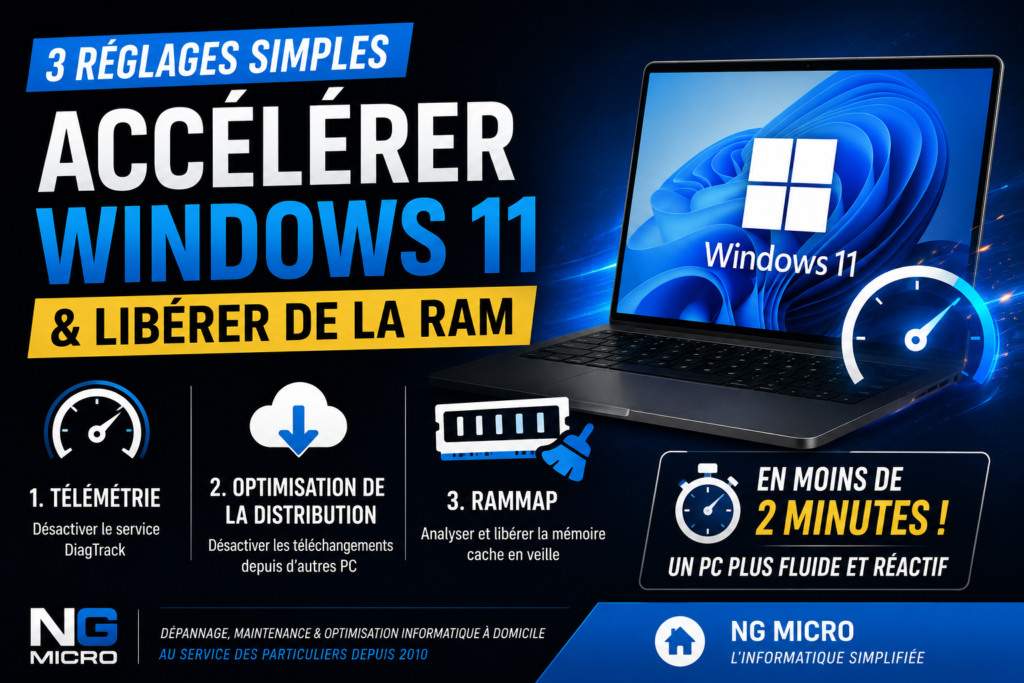
Accélérer Windows 11 et libérer de la RAM peut parfois passer par quelques réglages simples lorsque votre ordinateur devient lent, manque de réactivité ou semble utiliser beaucoup de mémoire en arrière-plan.
Windows 10 et Windows 11 utilisent plusieurs services et fonctions pour collecter des données de diagnostic, distribuer les mises à jour et gérer la mémoire vive. Ces mécanismes sont intégrés au système et ne sont pas des virus. Sur certaines configurations, notamment les PC anciens ou disposant de peu de mémoire RAM, il peut cependant être utile de vérifier leur impact.
Dans ce tutoriel NG Micro, nous allons voir 3 réglages pour optimiser Windows 10 et Windows 11 : vérifier le service de télémétrie, désactiver le partage des mises à jour avec d’autres PC et analyser la mémoire avec l’outil officiel RAMMap de Microsoft.
Accélérer Windows 11 : 3 réglages à vérifier
Avant toute modification, il est important de comprendre qu’un PC lent peut avoir de nombreuses causes : disque dur vieillissant, manque de mémoire RAM, logiciels lancés au démarrage, problème Windows ou panne matérielle.
Les trois manipulations présentées dans ce tutoriel sont donc principalement des tests d’optimisation et de diagnostic.
- désactiver le service Expériences des utilisateurs connectés et télémétrie ;
- désactiver les téléchargements depuis d’autres PC dans l’Optimisation de la distribution ;
- analyser et, si nécessaire, vider la liste de mémoire en veille avec RAMMap.
1. Désactiver le service de télémétrie Windows
Windows utilise un service appelé Expériences des utilisateurs connectés et télémétrie.
Son nom système est également associé au service DiagTrack.
Ce service participe aux expériences connectées et à la collecte de données de diagnostic et d’utilisation lorsque les paramètres Windows correspondants sont activés.
Attention : il ne s’agit pas d’un virus ou d’un logiciel espion. C’est un composant intégré à Windows.
Sur un PC rencontrant des problèmes de performances, il est cependant possible de tester sa désactivation et d’observer le comportement de l’ordinateur.
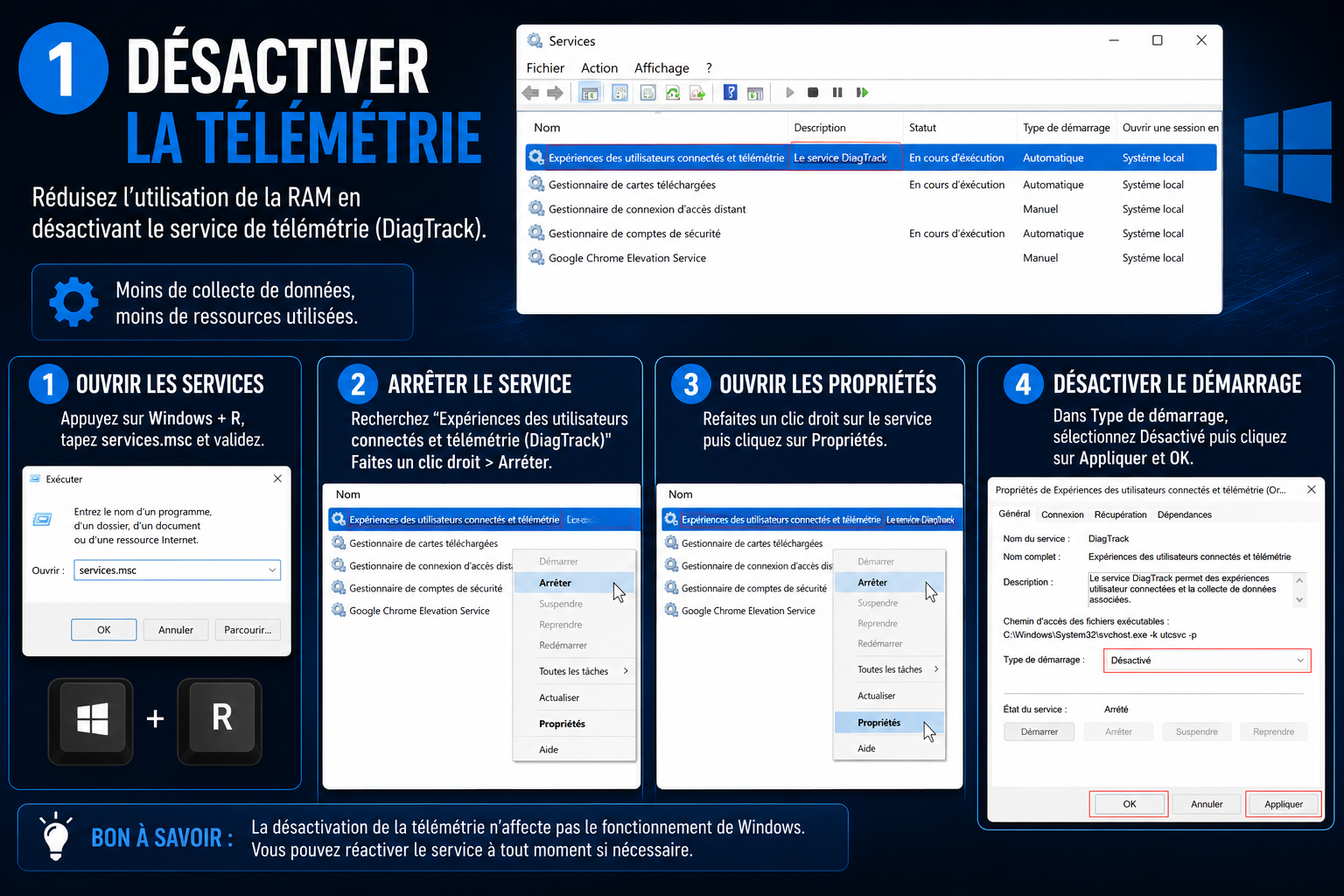
Étape 1 : ouvrir les services Windows
Appuyez simultanément sur les touches :
WINDOWS + R
La fenêtre Exécuter apparaît.
Saisissez :
services.msc
Appuyez ensuite sur Entrée.
Étape 2 : rechercher le service de télémétrie
Dans la liste des services Windows, recherchez :
Expériences des utilisateurs connectés et télémétrie
Selon la version et la langue de Windows, le nom peut légèrement différer. Le nom de service technique associé est DiagTrack.
Étape 3 : arrêter le service
Effectuez un clic droit sur le service puis cliquez sur :
Arrêter
Le service est alors arrêté pour la session Windows en cours.
Étape 4 : désactiver le démarrage automatique
Effectuez de nouveau un clic droit sur le service puis sélectionnez :
Propriétés
Dans la ligne Type de démarrage, sélectionnez :
Désactivé
Cliquez sur Appliquer, puis sur OK.
Redémarrez ensuite l’ordinateur et vérifiez si vous constatez une amélioration de la réactivité générale.
Note NG Micro : la désactivation de certains services Windows peut avoir un impact sur des fonctions de diagnostic ou certaines expériences connectées. Si aucun gain de performances n’est constaté, il est préférable de réactiver le service.
Comment réactiver la télémétrie Windows ?
Appuyez sur WINDOWS + R, saisissez services.msc puis recherchez de nouveau le service Expériences des utilisateurs connectés et télémétrie.
Ouvrez les propriétés du service.
Dans Type de démarrage, sélectionnez Automatique.
Cliquez sur Appliquer, puis sur Démarrer et validez avec OK.
2. Désactiver les téléchargements depuis d’autres PC
Windows utilise une fonction appelée Optimisation de la distribution.
Cette technologie permet à Windows Update et à certains produits Microsoft d’obtenir des fichiers depuis Microsoft mais également, selon la configuration choisie, depuis d’autres ordinateurs.
Votre PC peut également envoyer certaines parties de mises à jour ou d’applications vers d’autres ordinateurs.
Cette technologie peut être utile lorsque plusieurs ordinateurs Windows sont présents sur un même réseau. Elle peut notamment réduire la quantité de données Internet nécessaire pour maintenir plusieurs PC à jour.
Sur un ordinateur personnel unique ou lorsque vous souhaitez contrôler davantage l’utilisation de votre connexion, vous pouvez désactiver les téléchargements depuis d’autres PC.
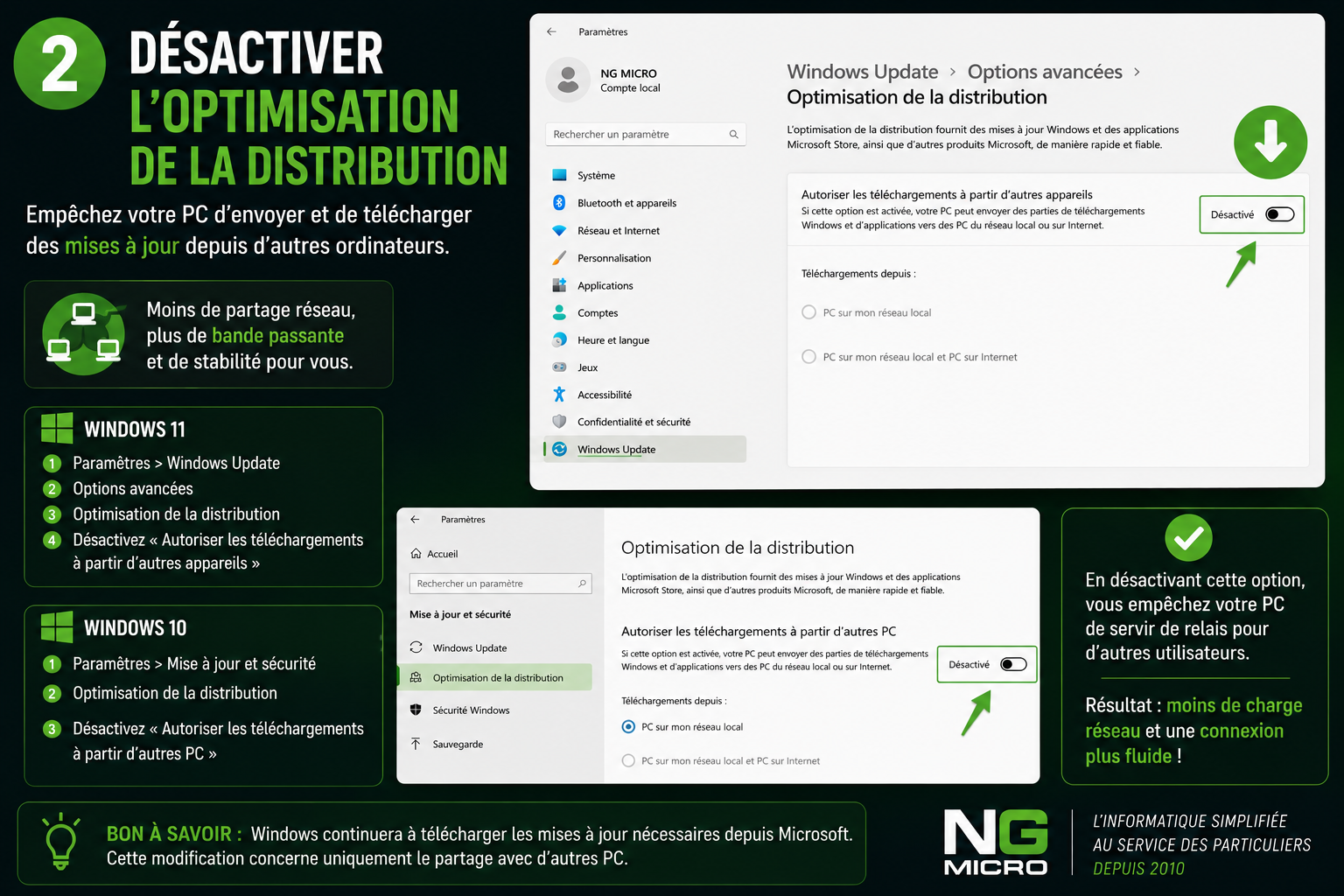
Désactiver l’Optimisation de la distribution sous Windows 11
Cliquez sur le bouton Démarrer.
Ouvrez :
Paramètres
Puis rendez-vous dans :
Windows Update
Cliquez ensuite sur :
Options avancées
Puis :
Optimisation de la distribution
Repérez l’option :
Autoriser les téléchargements à partir d’autres appareils
Désactivez cette option.
Désactiver l’Optimisation de la distribution sous Windows 10
Sous Windows 10, ouvrez :
Démarrer > Paramètres > Mise à jour et sécurité
Accédez ensuite à :
Optimisation de la distribution
Désactivez l’option :
Autoriser les téléchargements à partir d’autres PC
Windows continuera à télécharger les mises à jour nécessaires. Cette modification empêche principalement le téléchargement ou l’envoi de contenus de mise à jour avec d’autres PC via cette fonction.
Microsoft explique officiellement le fonctionnement de cette technologie dans sa documentation sur l’Optimisation de la distribution Windows.
3. Libérer la mémoire en veille avec RAMMap
Le troisième réglage concerne la mémoire RAM utilisée par Windows.
Lorsque vous ouvrez le Gestionnaire des tâches, vous pouvez constater qu’une partie importante de votre mémoire est utilisée ou mise en cache.
Attention à une idée reçue : la mémoire cache n’est pas automatiquement de la RAM gaspillée.
Windows utilise volontairement la mémoire disponible pour conserver certaines données accessibles rapidement. Cette mémoire peut normalement être réutilisée lorsque les applications en ont besoin.
Dans certaines situations particulières, une liste de mémoire en veille très importante peut cependant accompagner des problèmes de performances ou un manque de mémoire disponible.
Pour analyser précisément l’utilisation de la RAM, Microsoft propose un outil officiel appelé RAMMap.
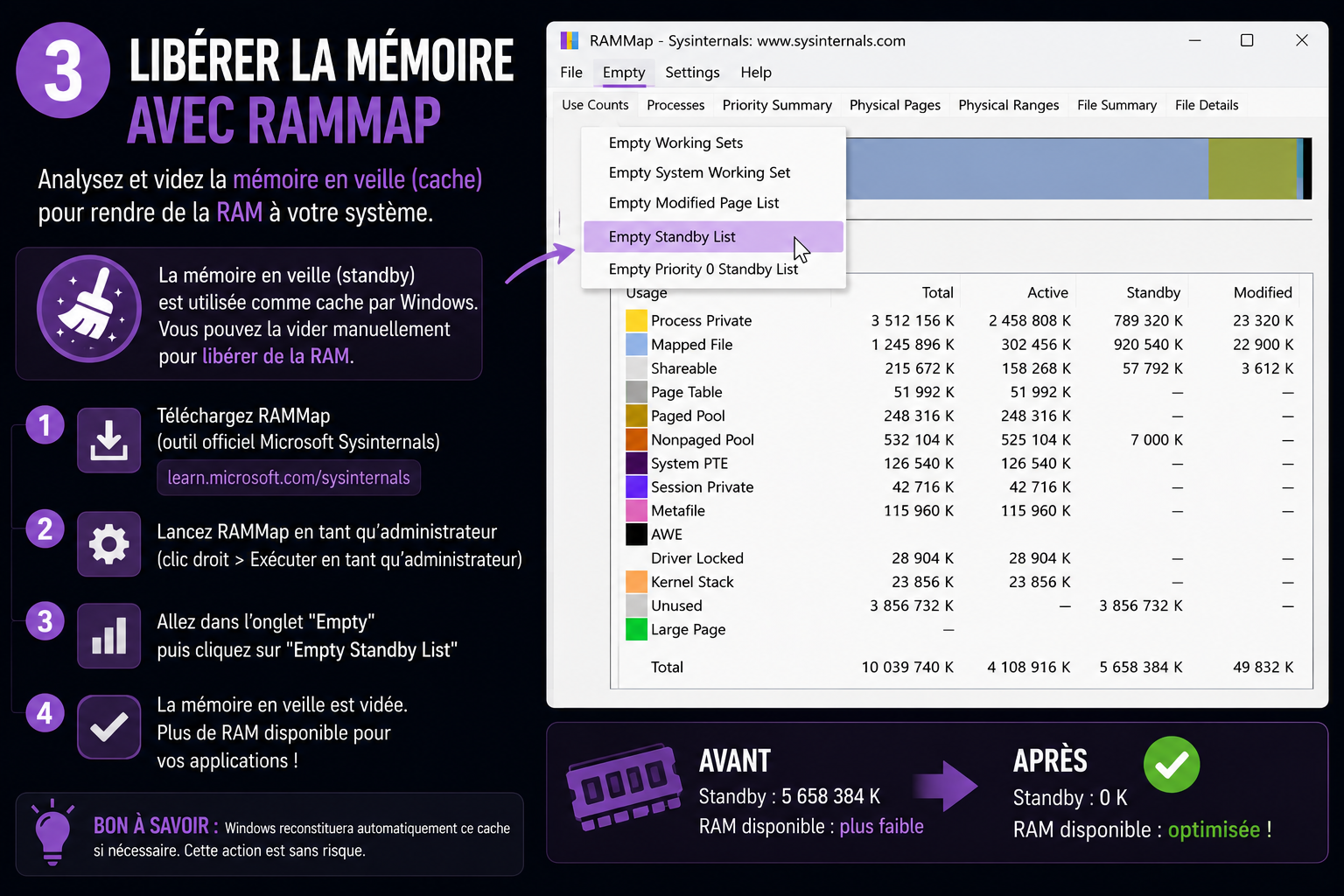
Télécharger RAMMap depuis le site officiel Microsoft
Téléchargez uniquement RAMMap depuis le site officiel Microsoft Sysinternals :
Télécharger RAMMap sur le site officiel Microsoft
RAMMap est un utilitaire avancé permettant d’analyser l’utilisation de la mémoire physique sous Windows.
Étape 1 : vérifier l’utilisation de la mémoire
Appuyez simultanément sur :
CTRL + MAJ + ÉCHAP
Le Gestionnaire des tâches s’ouvre.
Rendez-vous dans l’onglet :
Performances > Mémoire
Observez la quantité de mémoire utilisée et mise en cache.
Étape 2 : lancer RAMMap
Après avoir téléchargé RAMMap depuis le site Microsoft, décompressez l’archive.
Lancez l’application RAMMap.
Si Windows affiche une demande de contrôle de compte utilisateur, validez son exécution.
Étape 3 : analyser la mémoire Windows
RAMMap affiche plusieurs catégories permettant de comprendre précisément comment Windows utilise la mémoire physique.
L’outil est destiné au diagnostic. Ne videz pas systématiquement la mémoire simplement parce qu’une quantité importante apparaît en cache.
Étape 4 : vider la Standby List
Si vous rencontrez un véritable problème de mémoire disponible ou un ralentissement associé à une liste de veille anormalement importante, cliquez dans le menu supérieur sur :
Empty
Puis sélectionnez :
Empty Standby List
Retournez immédiatement dans le Gestionnaire des tâches.
Vous pourrez constater une diminution de la mémoire mise en cache ou en veille.
Important : cette manipulation ne constitue pas une optimisation permanente de Windows. La mémoire en veille se reconstruira progressivement au fur et à mesure de l’utilisation du PC.
Si vous devez régulièrement vider la Standby List pour que votre ordinateur reste utilisable, il existe probablement un problème sous-jacent à diagnostiquer.
Faut-il effectuer ces 3 optimisations sur tous les PC ?
Non.
Un ordinateur Windows qui fonctionne correctement ne nécessite pas de désactiver systématiquement des services ou de vider régulièrement sa mémoire cache.
Ces manipulations sont surtout intéressantes pour diagnostiquer un PC lent sous Windows 10 ou Windows 11.
Après chaque modification, testez l’ordinateur séparément.
Évitez de modifier dix paramètres Windows en même temps. Si les performances s’améliorent, vous devez pouvoir identifier précisément le réglage responsable.
Votre PC Windows reste lent après ces optimisations ?
Si votre ordinateur continue à ralentir, le problème peut avoir une autre origine.
Parmi les causes les plus fréquentes :
- un disque dur HDD vieillissant ;
- un SSD défaillant ou saturé ;
- un manque de mémoire RAM ;
- trop de logiciels au démarrage de Windows ;
- Windows Update bloqué ;
- un antivirus consommant beaucoup de ressources ;
- des fichiers système Windows endommagés ;
- un logiciel indésirable ou malveillant ;
- une surchauffe du processeur ;
- un problème matériel.
Sur un ancien ordinateur encore équipé d’un disque dur mécanique, le remplacement du HDD par un SSD peut transformer radicalement la réactivité de Windows.
Si votre PC reste lent, consultez les services de dépannage et d’optimisation informatique NG Micro.
Depuis 2010, NG Micro intervient dans le dépannage, la maintenance et l’optimisation informatique à domicile auprès des particuliers.
Conclusion : comment accélérer Windows 11 et libérer de la RAM ?
Pour accélérer Windows 11 et libérer de la RAM, il est préférable de commencer par identifier précisément les ressources utilisées par l’ordinateur.
Le service de télémétrie peut être désactivé temporairement pour effectuer un test. L’Optimisation de la distribution peut être configurée afin d’empêcher les échanges de mises à jour avec d’autres PC. Enfin, RAMMap permet d’analyser précisément l’utilisation de la mémoire physique et, dans certaines situations, de vider la Standby List.
La règle NG Micro reste simple : on diagnostique d’abord, on modifie ensuite.
Un PC lent n’est pas toujours un problème de Windows. L’âge du disque, la quantité de RAM et l’état général du matériel restent souvent les véritables responsables des ralentissements.
Votre PC reste lent malgré ces réglages ?
Un ordinateur qui rame, se bloque ou manque de réactivité peut avoir un problème de disque, de mémoire RAM, de Windows ou de matériel.
NG Micro intervient pour le dépannage, la maintenance et l’optimisation informatique à domicile depuis 2010.
Besoin d’aide avec votre PC ? Appelez directement NG Micro.
NG Micro – L’informatique simplifiée au service des particuliers depuis 2010.