Désactiver pub et mouchard Windows 11 : Guide complet étape par étape
Vous souhaitez vraiment désactiver la pub et les mouchards Windows 11 ? Voici le guide le plus exhaustif, sans aucun raccourci, adapté pour les débutants comme pour les utilisateurs confirmés. Chez NG Micro Services, nous utilisons exactement ce système et ces astuces pour tous nos clients, afin de garantir rapidité, sécurité et vie privée sur leurs ordinateurs. Ce dossier contient tous les tutos, conseils, lignes de commande, manipulations manuelles – vous aurez LE mode d’emploi ultime pour un PC propre et fiable.🔒 Conseil pro : Avant de toucher à Windows, faites TOUJOURS un point de restauration système + copie de vos fichiers.
Introduction : Pourquoi désactiver pub et mouchard Windows ?
- Gagner en rapidité : sans pub, sans applications inutiles, Windows devient enfin véloce.
- Protéger votre vie privée : moins de télémétrie, moins de collecte de données.
- Gardez le contrôle : choisissez ce qui reste installé sur votre PC et bloquez les fonctionnalités intrusives.
- Solution professionnelle : c’est la procédure que nous appliquons chez tous nos clients, particuliers comme professionnels.
Sécurité avant toute manipulation
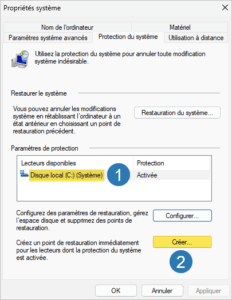
- Créer un point de restauration système :
- Taper Créer un point de restauration dans la barre de recherche Windows.
- Activer la protection système, cliquer sur « Créer », nommer et créer.
- Sauvegarder les fichiers importants : Cloud, disque externe ou gestion intégrée (voir le guide officiel).
- Mettre Windows à jour : Démarrer > Paramètres > Windows Update
Win11Debloat : le script miracle
Automatique : tout faire en une seule ligne
- Clic droit sur Démarrer > Terminal Windows (admin)
- Copier-coller (puis Entrée) :
& ([scriptblock]::Create((irm "https://debloat.raphi.re/"))) -RunDefaults - Patienter : le script va désinstaller pubs, apps inutiles, suivre les paramètres pro et tout configurer !
Méthode légère (désactivation sans suppression d’apps)
& ([scriptblock]::Create((irm "https://debloat.raphi.re/"))) -RunDefaultsLite
Mode avancé : choisir chaque paramètre
& ([scriptblock]::Create((irm "https://debloat.raphi.re/")))
Désactivation manuelle pour puristes
- Désactiver pub/suggestions : Paramètres > Confidentialité > Général, décochez toutes les cases liées à la pub/suggestion
- Désinstaller manuellement : Applications > Applications et fonctionnalités : retirez les applis inutiles à la main
- Supprimer les widgets : Barre des tâches > paramétrez > désactivez “Widgets”
- Désactiver Bing, Recherche web : Paramètres > Recherche > Windows Search > désactiver “Recherche sur le Web”
Optimisez encore plus votre PC
- Supprimer caches et nettoyage avancé : consultez les vidéos et guides sur la suppression avancée de caches
- Suite bureautique légère : OnlyOffice (lien partenaire) à la place de Microsoft Office (plus rapide et compatible)
- Gérer la vie privée : combinez script debloat + antivirus + VPN
- Liens experts et ressources externes
- Script Win11Debloat (GitHub officiel)
- Documentation technique Win11Debloat
- Guide Malekal – Nettoyer Windows 11
- Nos autres tutoriels Windows
FAQ clients (interactif)
Non, à condition de suivre le guide et de créer un point de restauration avant les manipulations.
Oui, grâce à la restauration système décrite ci-dessus.
Oui, il est open source et recommandé dans les communautés spécialisées. Suivez les instructions sans modifier le script si vous êtes novice.
Parfois, certaines apps reviennent après une mise à jour majeure. Il suffit de relancer le nettoyage.
Combinez la désactivation de pub et mouchard Windows 11 à une utilisation régulière d’outils de sécurité (antivirus, VPN si besoin).
Ce guide premium pour désactiver pub et mouchard Windows 11 est conçu pour tous nos clients, particuliers et professionnels. Partagez-le, consultez nos autres tutoriels, et contactez-nous pour toute prestation d’optimisation ou dépannage informatique.